
想要为思维导图增添个性化色彩?无论是调整主题色调还是突出分支重点,掌握颜色修改技巧能让你的思维导图更具视觉层次感。下面以知犀思维导图为例,详细介绍如何通过简单操作实现色彩定制化。
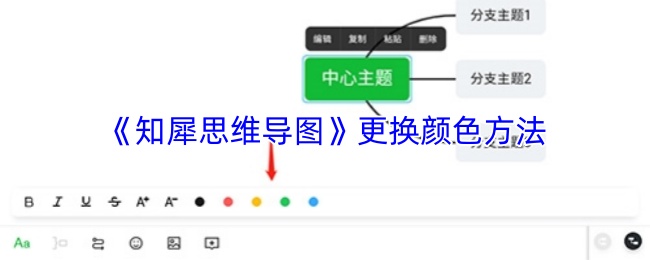
进入编辑页面后,点击需要修改的"主题"选项,此时界面会弹出功能菜单栏。找到并点击"字体"按钮,系统将展开颜色调整面板。在这个面板中,你可以自由选择预设色卡或通过调色板自定义颜色,实时预览效果。
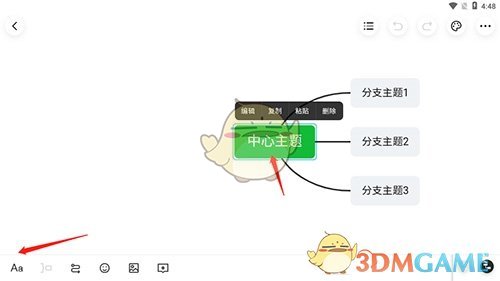
值得注意的是,除了基础颜色更换功能,知犀还支持对文字颜色和背景色进行独立设置。这意味着你可以为同一个主题设置对比鲜明的文字与背景色组合,提升内容辨识度。调整过程中,所有修改都会即时同步显示,方便反复调试至满意效果。
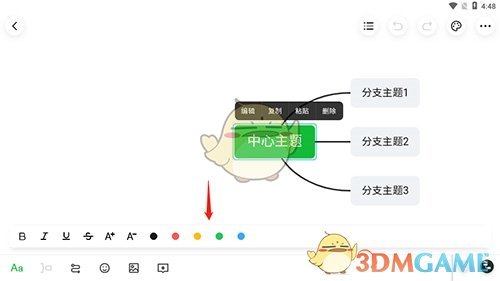
专业用户还可以利用颜色编码系统,为不同优先级或类型的内容建立标准化配色方案。例如用暖色标记紧急事项,冷色表示参考资料,形成直观的视觉管理系统。建议在大型项目中使用不超过5种主色系,避免造成视觉混乱。
以上就是小编为大家带来的知犀思维导图颜色修改全攻略。通过灵活运用色彩工具,不仅能提升导图美观度,更能建立高效的信息层级体系。更多思维导图进阶技巧,请持续关注本站更新。
本文内容来源于互联网,如有侵权请联系删除。