
在需要临时传输文件或使用公共设备的场合,微信文件传输助手网页版堪称跨平台文件互传的利器。只需扫码登录,无需下载客户端,就能实现手机与电脑间的文档、图片、视频等资料快速互传。本指南将详解2025年最新官方访问途径、操作流程、功能亮点及常见问题处理,重点围绕"网页版入口"和"使用方法"等核心需求提供实用解决方案。

确保访问正规渠道是安全使用网页版的前提,谨防假冒网站造成数据泄露。微信官方现开放两个稳定访问节点,适应不同网络状况:
1. 主官方入口
浏览器地址栏直接输入:https://filehelper.weixin.qq.com ,该入口由微信官方维护,全国多数地区访问流畅,文件传输稳定性最佳。
2. 备用官方入口
如遇主入口访问困难,可尝试备用地址:https://szfilehelper.weixin.qq.com/ 。该节点部署于深圳服务器,特别适合东南沿海用户及网络高峰时段使用。
安全提示:正版域名均包含"weixin.qq.com"后缀,页面无任何广告。若遇索要账号密码的界面,务必立即关闭并清除浏览器记录。
网页版操作流程极为简单,仅需三个步骤即可完成文件互传,支持单文件、多文件及批量传输等核心功能。
步骤1:扫码登录,选择安全权限
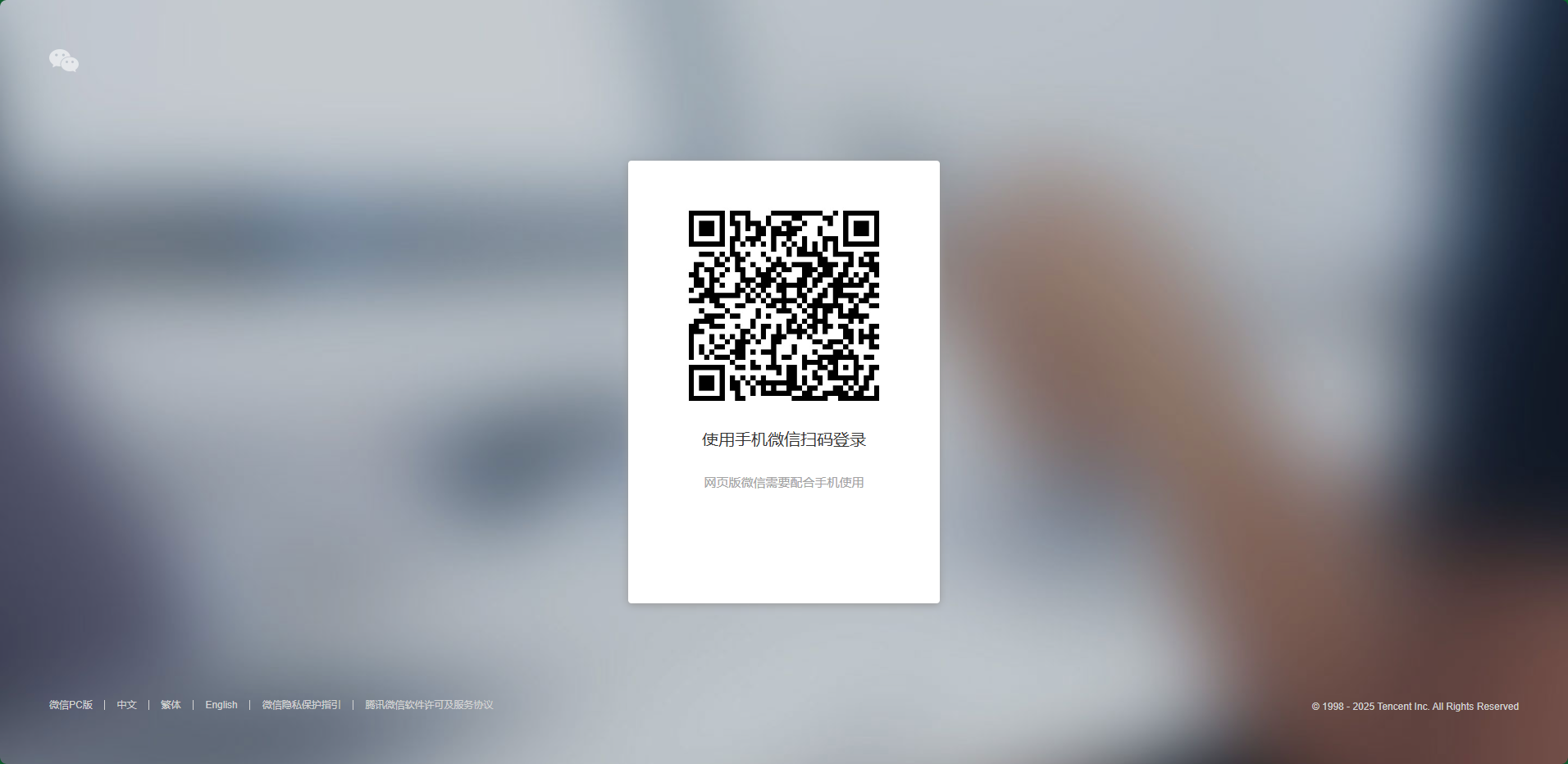
1. 访问官方页面后,中央区域会显示带"微信文件传输助手"标识的登录二维码;
2. 打开手机微信,使用"扫一扫"功能扫描该二维码;
3. 手机端弹出权限选择界面,建议公共设备勾选"仅传输文件"模式,私人电脑可选"允许完整访问"获得更流畅体验。
步骤2:上传文件,多种方式任选
成功登录后进入操作界面,文件上传提供两种方式:
1. 点击"选择文件"按钮,从本地目录选取需要传送的文件(单次最多100个);
2. 直接将文件拖拽至网页传输区域,松开鼠标即自动开始上传,传输进度实时显示。
步骤3:接收文件,手机电脑双向同步
传输完成后,两端设备均可即时获取文件:
1. 手机端通过微信"文件传输助手"会话查看文件,长按选择"保存到手机"即可下载;
2. 电脑端直接点击文件右侧下载按钮,或在线预览内容。
相较于客户端版本,网页版在特定场景下展现独特优势,但部分功能存在限制,提前掌握可提升使用体验。
核心优势
1. 即开即用:无需安装软件,内存占用极低,特别适合临时办公场景;
2. 隐私安全:不显示聊天记录等敏感信息,公共电脑使用更安心;
3. 智能传输:局域网自动启用快速通道,断网后可恢复未完成传输;
4. 全平台兼容:支持各类主流浏览器及操作系统。
以上就是关于微信文件传输助手网页版的详细指南,如需了解更多微信使用技巧,请持续关注本站更新内容。