
微信文件传输助手网页版是解决跨设备文件互传难题的高效工具,特别适合临时办公环境或不愿安装客户端的用户。通过浏览器扫码登录即可实现手机与电脑间的文档、图片、视频快速传输。本文将详细介绍2025年最新官方入口、操作流程、功能优势及常见问题处理,重点围绕"网页版使用方法"与"官方入口获取"等实用信息展开。

确保使用安全可靠的官方渠道至关重要,谨防仿冒网站造成数据泄露。微信目前开放两个官方访问入口,分别针对不同网络环境:
1. 主官方入口
浏览器地址栏直接输入:https://filehelper.weixin.qq.com ,该链接为微信主要推荐入口,全国多数地区网络均可稳定访问,具有加载迅速、传输可靠的特点。
2. 备用官方入口
当主入口访问受限时,可尝试备用链接:https://szfilehelper.weixin.qq.com/ 。该入口连接深圳服务器节点,特别适合东南沿海地区用户及网络高峰时段使用。
安全提示:正版域名均以"weixin.qq.com"结尾,页面无任何广告。如遇要求输入账号密码的界面,务必立即关闭并清除浏览器记录。
网页版操作流程设计简洁,三步即可完成文件传输,支持上传下载及批量处理等基础功能。
步骤1:扫码登录,选择安全权限
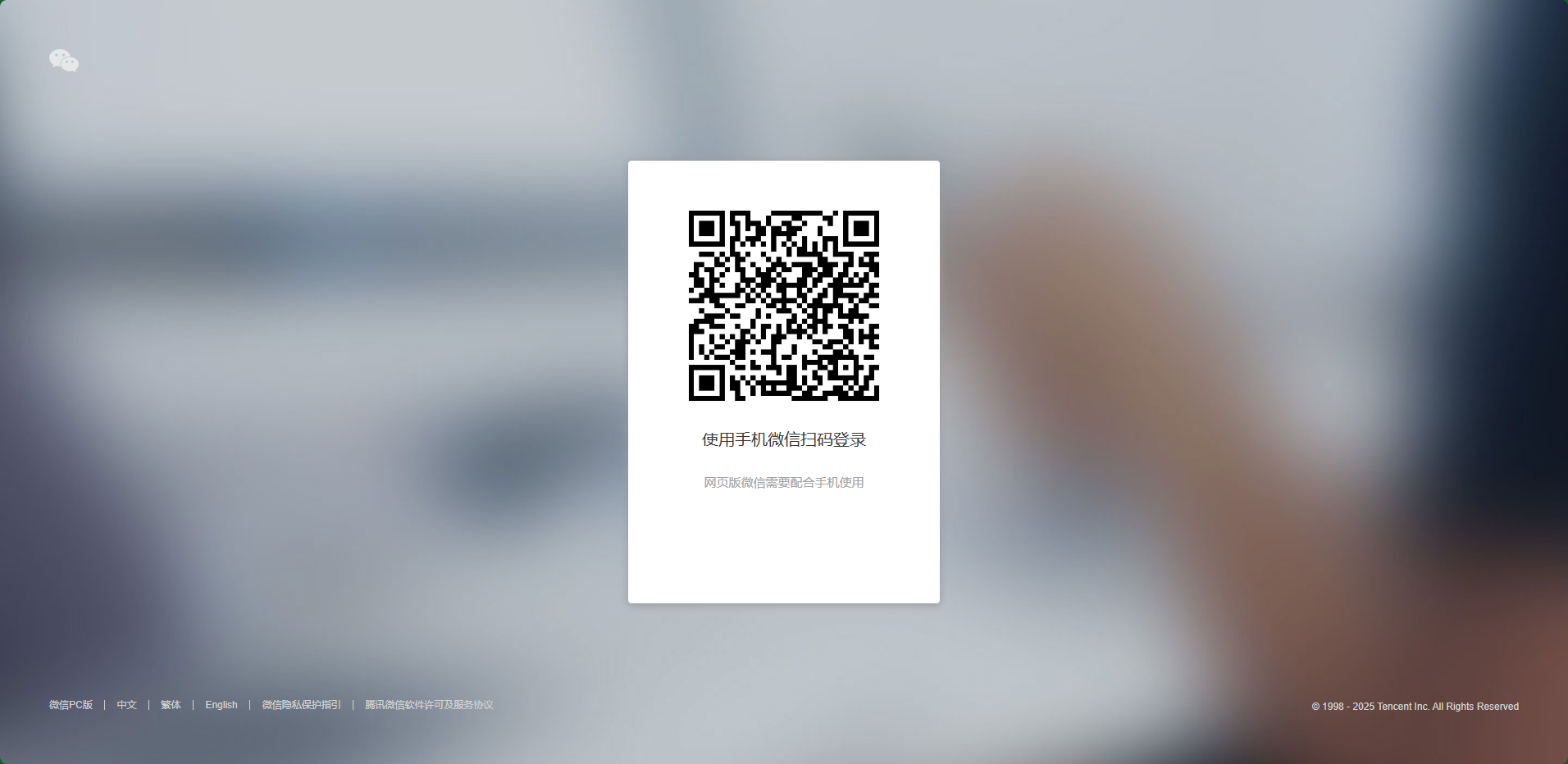
1. 访问官方入口后,页面中央会显示带有"微信文件传输助手"字样的专属二维码;
2. 手机微信点击右上角"+"号,选择"扫一扫"功能扫描该二维码;
3. 手机端弹出权限选择窗口,可勾选"仅传输文件"(推荐公共设备使用)或"允许完整访问"(私人设备可选),确认后即完成绑定。
注意:若出现安全验证提示,按指引完成短信验证即可继续操作。
步骤2:上传文件,多种方式任选
成功登录后进入传输界面,文件上传提供两种便捷途径:
1. 点击"选择文件"按钮,从本地选取需要传输的文件,单次最多支持100个文件同时上传;
2. 直接将文件拖拽至网页传输区域,松开鼠标后系统自动开始上传,进度条实时显示传输状态。
支持格式:包括常见文档、图片、视频等主流文件类型。
步骤3:接收文件,手机电脑双向同步
传输完成后实现双端实时同步:
1. 手机接收:文件上传后,微信"文件传输助手"对话框会立即提示,长按文件可选择保存至手机本地;
2. 电脑接收:手机发送的文件会即时显示在网页端,点击"下载"按钮即可保存到电脑,或直接在线预览。
相较于客户端版本,网页版在特定场景下展现出独特优势,但也存在部分功能限制,提前了解有助于提升使用体验。
核心优势
1. 轻量化设计:无需安装软件,内存占用极低,特别适合临时使用场景;
2. 隐私安全保障:仅显示文件传输界面,不涉及通讯录等敏感信息,公共设备使用更安心;
3. 智能传输模式:局域网环境下自动启用快速传输,不消耗手机流量且支持断点续传;
4. 广泛兼容性:支持主流浏览器及操作系统,使用门槛低。
更多微信实用技巧,请查看#微信攻略合集#
以上就是关于微信文件传输助手网页版入口与使用方法的详细介绍,掌握这些技巧能让文件传输更高效便捷。如需获取更多实用资讯,请持续关注本站更新。