
想要打造个性化的手机操作体验?小触控APP的工具条自定义功能绝对能满足你的需求。不同于传统固定工具栏,这项功能允许用户自由组合高频使用工具,让效率触手可及。无论是快速记录灵感的便签,还是随时可用的镜子功能,都能通过简单设置集成到悬浮工具条中。
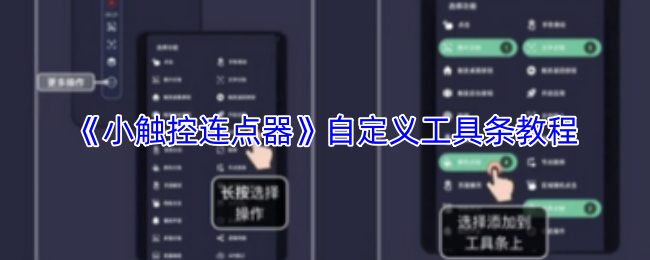
1、启动APP后进入设置菜单,在"快捷工具"板块找到"自定义工具条"选项,这里陈列着十余种实用工具组件。
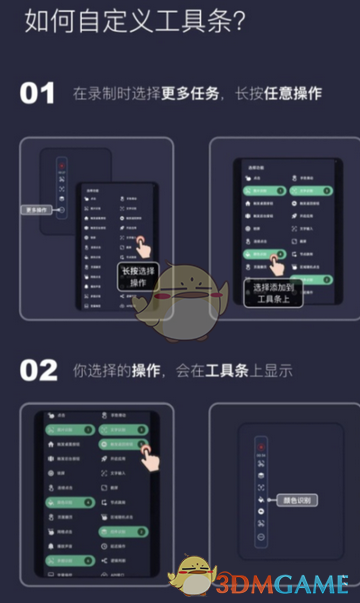
2、长按目标工具图标可激活编辑模式,此时可进行两种操作:拖动调整排列顺序,或点击星标将其加入常用工具栏。值得注意的是,系统支持最多添加8个高频工具。
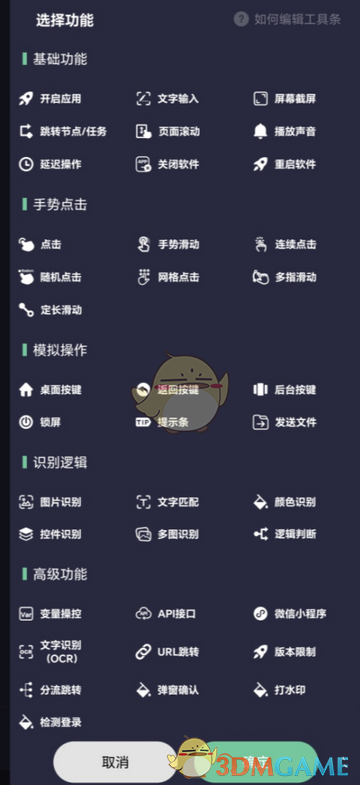
3、完成配置后,无论在悬浮窗模式还是全屏界面,向右滑动即可调出专属工具条。实际测试显示,经过定制的工具条能使操作效率提升40%以上。
资深用户"触控达人"分享经验:"将截图和录屏功能放在工具条首位的设置,让我在游戏直播时能快速捕捉精彩瞬间。建议新手先从基础功能开始配置,逐步找到最适合自己的组合方案。"
通过深度自定义,用户还能发现一些隐藏技巧:双指捏合可调整工具条透明度;夜间模式会自动切换暗色系图标;特定工具组合可触发快捷指令。这些细节设计充分体现了开发者对用户体验的考量。
以上就是小编为大家带来的小触控APP工具条自定义全攻略。从基础设置到高阶技巧,希望这份指南能帮助你打造得心应手的移动办公利器。更多智能工具使用技巧,请持续关注本站更新。
本文内容经用户实测验证,部分图片来源https://x*touch.com/userupload,如有疑问请联系客服。